> For the complete documentation index, see [llms.txt](https://help.edgecontents.com/edgecontents/llms.txt). Markdown versions of documentation pages are available by appending `.md` to page URLs; this page is available as [Markdown](https://help.edgecontents.com/edgecontents/projetos-especiais/edgedynamics-varejo.md).
# EdgeDynamics Varejo
## 1. Acesso ao projeto
Realize o acesso ao seu projeto por meio do endereço:\
**\[seuprojeto.edgecontents.com]**
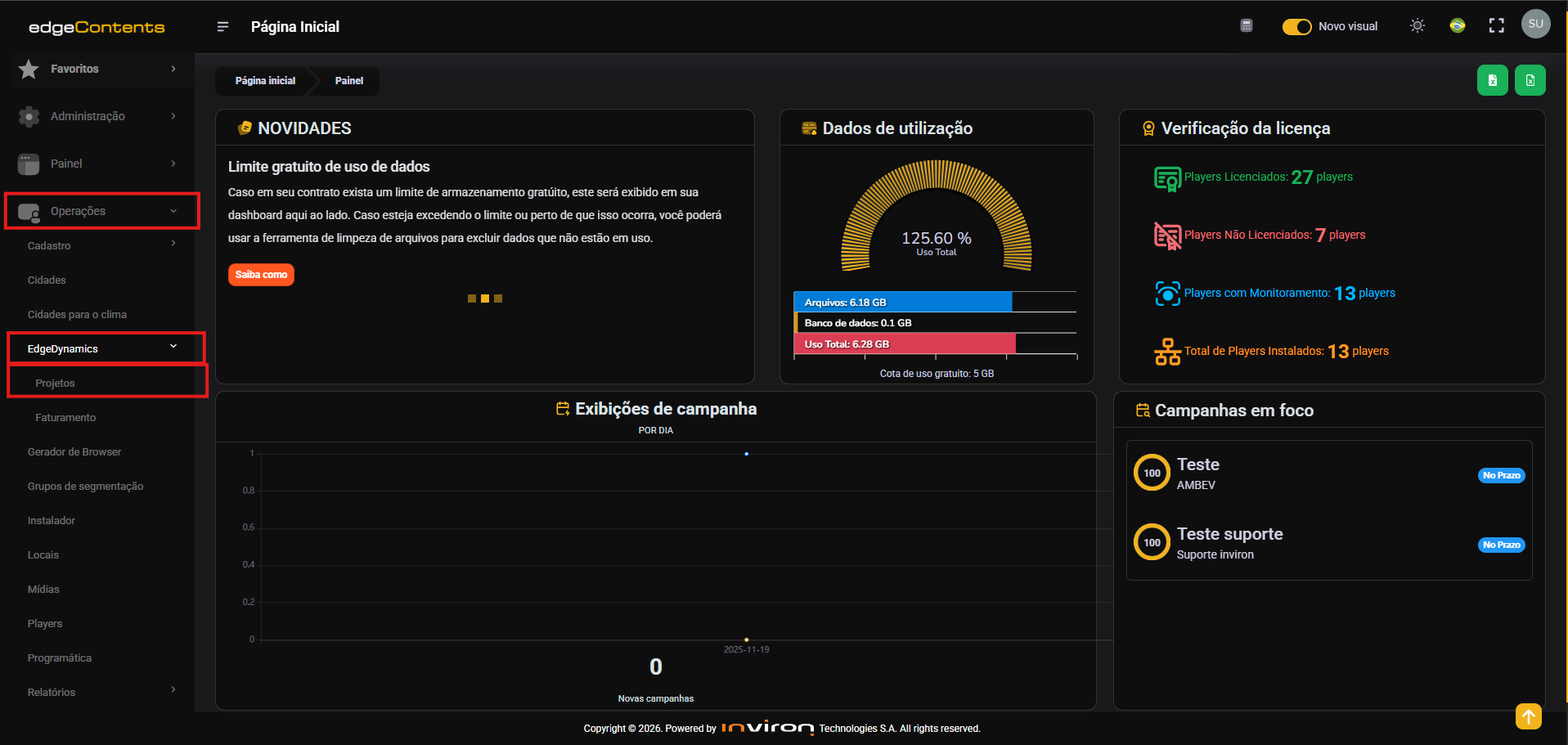
No menu lateral, navegue até:\
**Operações > EdgeDynamics > Projetos**
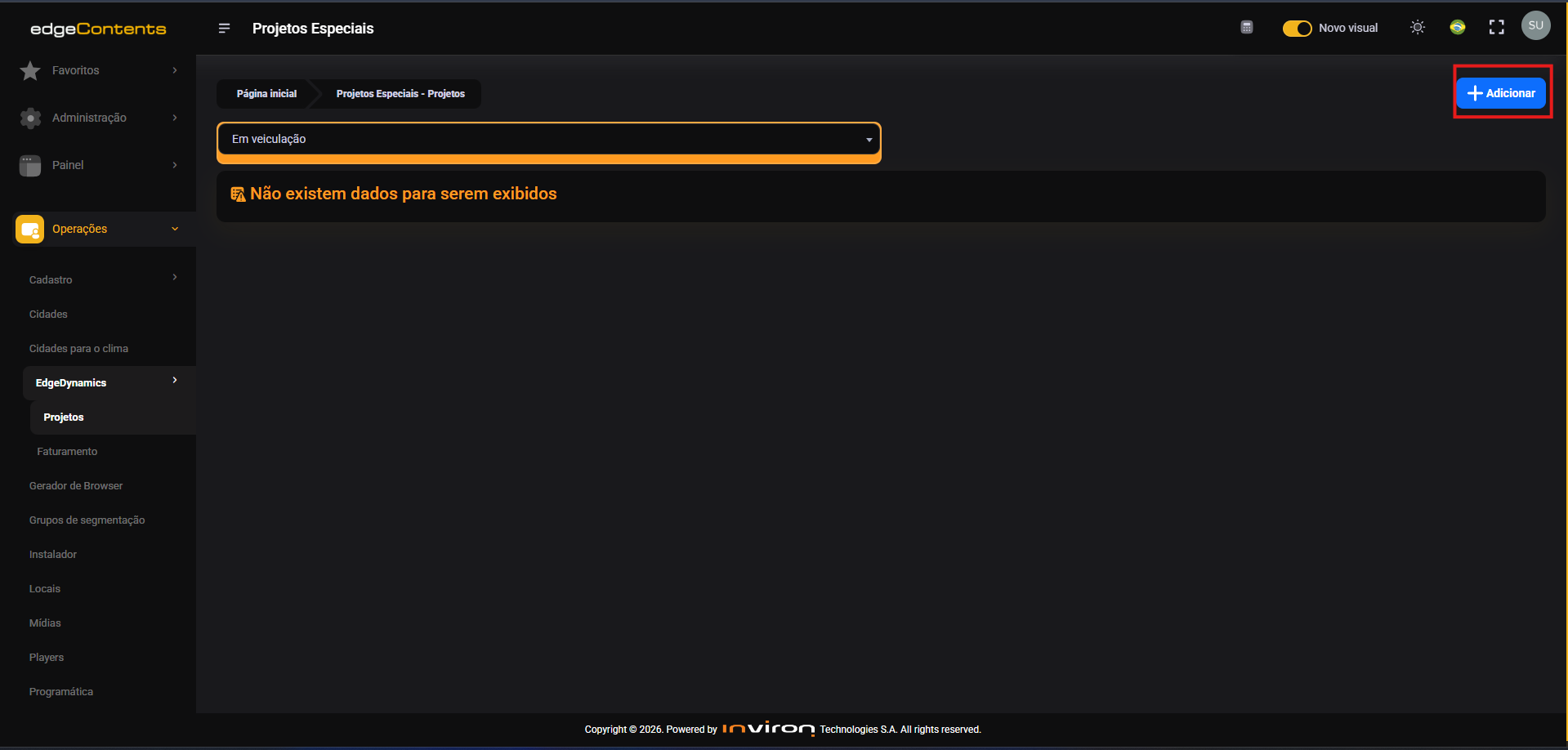
Em seguida, clique em **Adicionar**.
## 2. Cadastro do Projeto Especial
* **Título**: informe o nome que o projeto receberá.
* **Tipo**: selecione a opção Varejo.
* **Cliente**: é possível vincular um cliente já existente ou criar um novo cliente utilizando o botão verde ao lado do campo.
* **Campanha**: selecione uma campanha existente ou crie uma nova campanha utilizando o botão verde ao lado do campo.
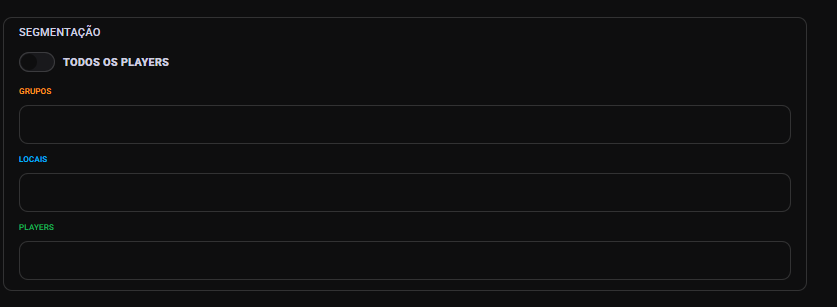
* **Segmentação**: informe quais telas receberão o conteúdo do projeto.
Após preencher todos os campos, clique em **Gravar**.
## 3. Dados de Faturamento
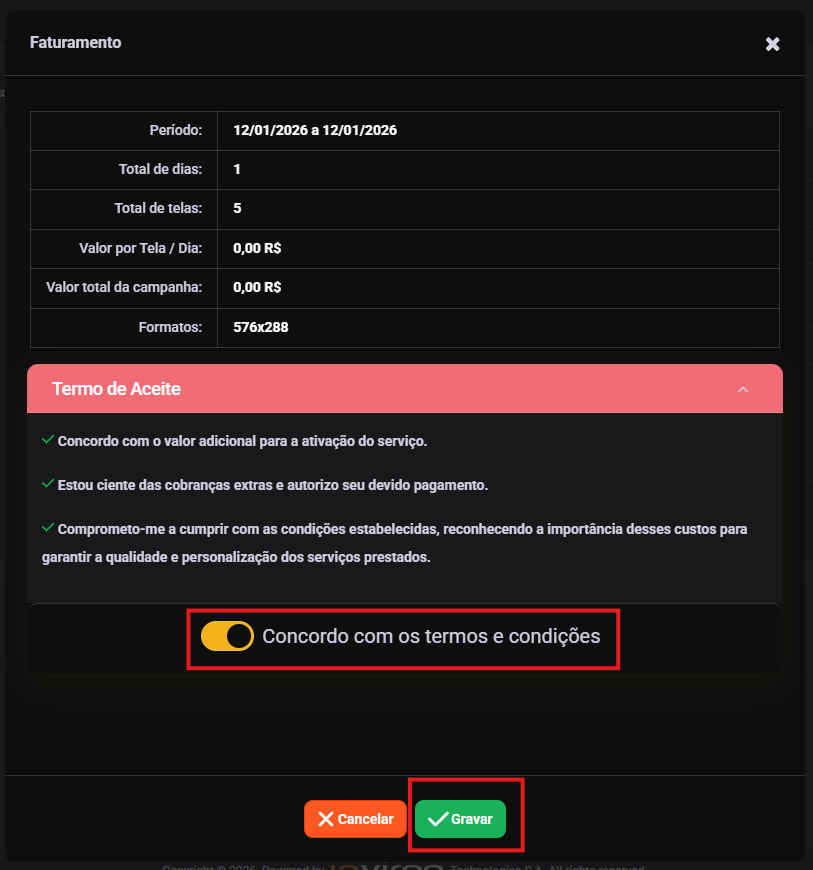
Uma nova tela será apresentada com as informações de faturamento.
Após a análise, marque a opção **“Concordo com os termos e condições”** e clique novamente em **Gravar**.
## 4. Configuração do Template
Na tela seguinte, clique no **botão azul** (Dados do projetos)
Neste momento, será necessário adicionar a mídia, que será utilizada como fundo das ofertas.
Clique na opção Fundo do Template e, em seguida, em Adicionar.
Para inserir, clique em Adicionar mídia.
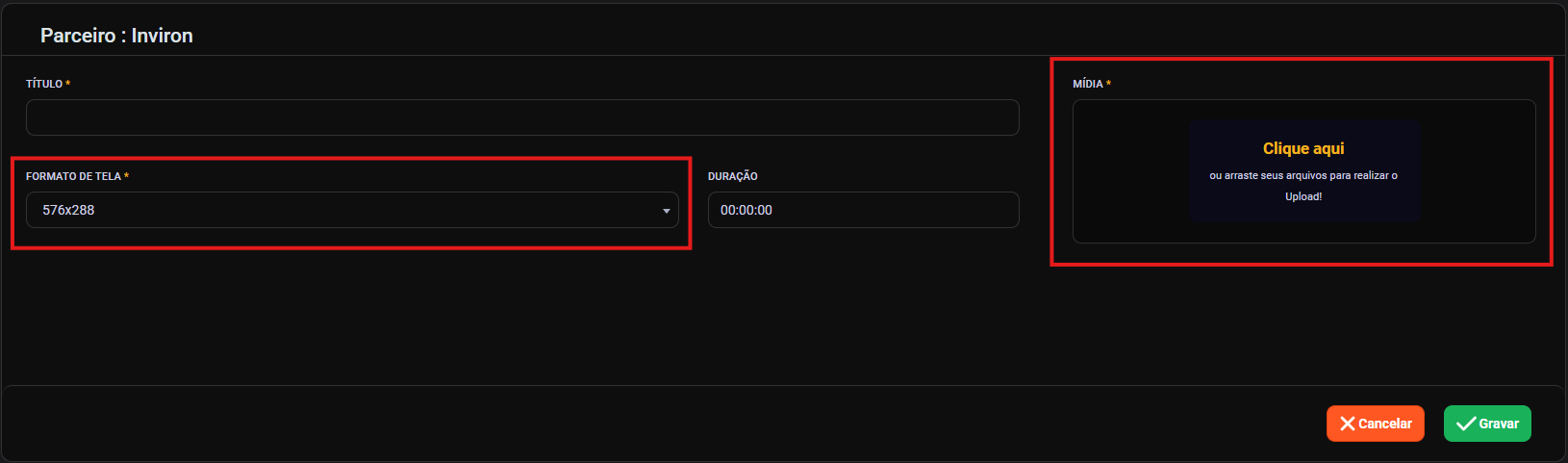
Selecione o formato de tela e arraste o arquivo para o campo de mídia.
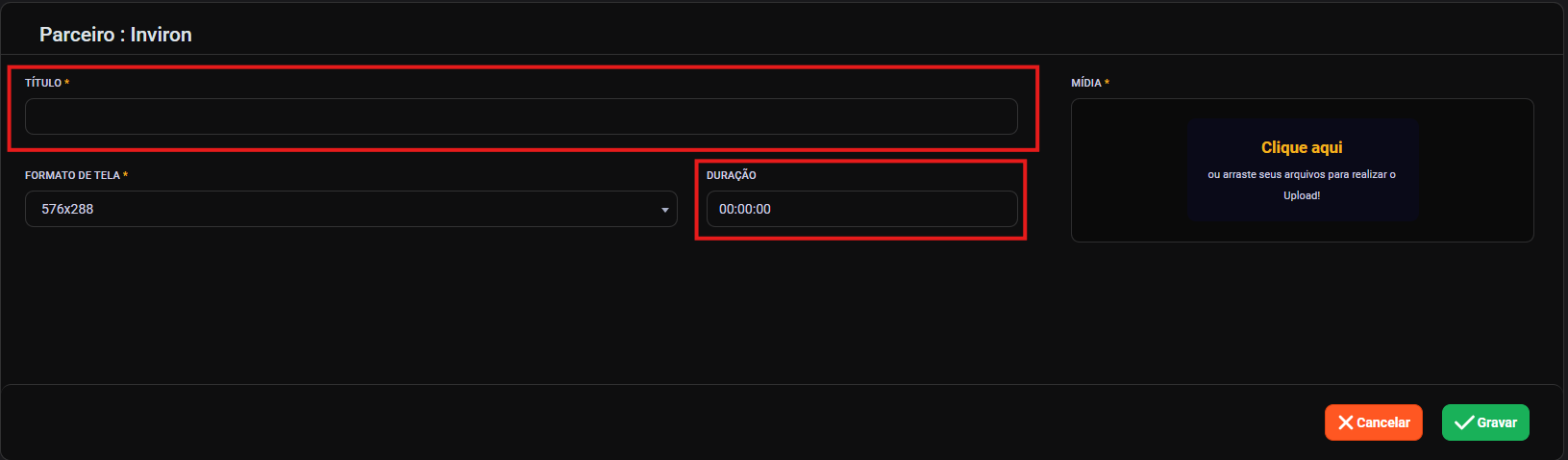
Preencha os campos obrigatórios, como Título e Duração.
## 5. Configurações Visuais
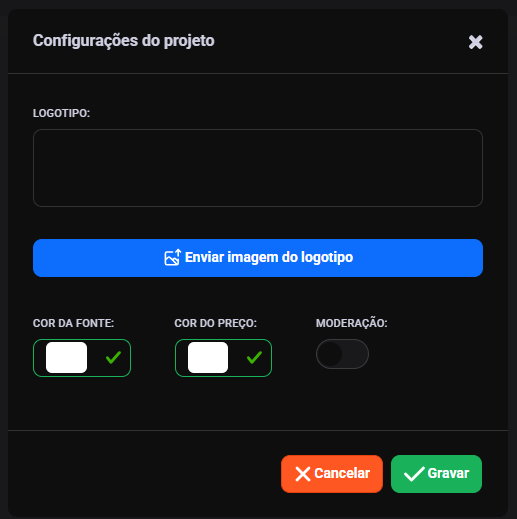
Para cadastrar o logotipo e definir as cores das informações do template, clique em Configurações.
* Logotipo: permite cadastrar o logotipo da marca que será exibido no topo do template. Para isso, utilize a opção “Enviar imagem do logotipo”.
* Cor da fonte: define a cor do texto exibido nas ofertas.
* Cor do preço: define a cor utilizada para exibição dos valores.
* Moderação: ao ativar esta opção, o conteúdo poderá passar por aprovação antes da publicação.
Recomendação: para garantir melhor legibilidade das informações, recomenda-se que as cores da fonte e do preço sejam diferentes da cor de fundo da mídia.
Após concluir as configurações, clique em Voltar.
## 6. Ativação do Projeto Especial
Em seguida, clique em Ativar.
Após a ativação, o sistema realizará automaticamente a publicação do template para os players.
## 7. Cadastro de Usuários
Para cadastrar os usuários que terão acesso para realizar publicações:
Clique em **Usuários** e, em seguida, em **Adicionar**.
Preencha as informações do usuário, como **Nome** e **E-mail**.
Clique em **Gravar** para finalizar o cadastro.
Após a conclusão de todas as etapas descritas, o projeto estará devidamente configurado, com template ativo e usuários habilitados para realizar as publicações.
{% content-ref url="/pages/6uIVEZpgLT4c3VpFQjcV" %}
[Publicação Extranet Varejo](/edgecontents/projetos-especiais/publicacao-extranet-varejo.md)
{% endcontent-ref %}
Em caso de dúvidas, entre em contato com o suporte pelo telefone: **+55 11 99436-2590**.