> For the complete documentation index, see [llms.txt](https://help.edgecontents.com/edgecontents/llms.txt). Markdown versions of documentation pages are available by appending `.md` to page URLs; this page is available as [Markdown](https://help.edgecontents.com/edgecontents/projetos-especiais/publicacao-extranet-varejo.md).
# Publicação Extranet Varejo
## 1. Acesso ao módulo de oferta
Realize o acesso ao seu projeto por meio do endereço:
**\[seuprojeto.edgecontents.com/edgedynamics]**
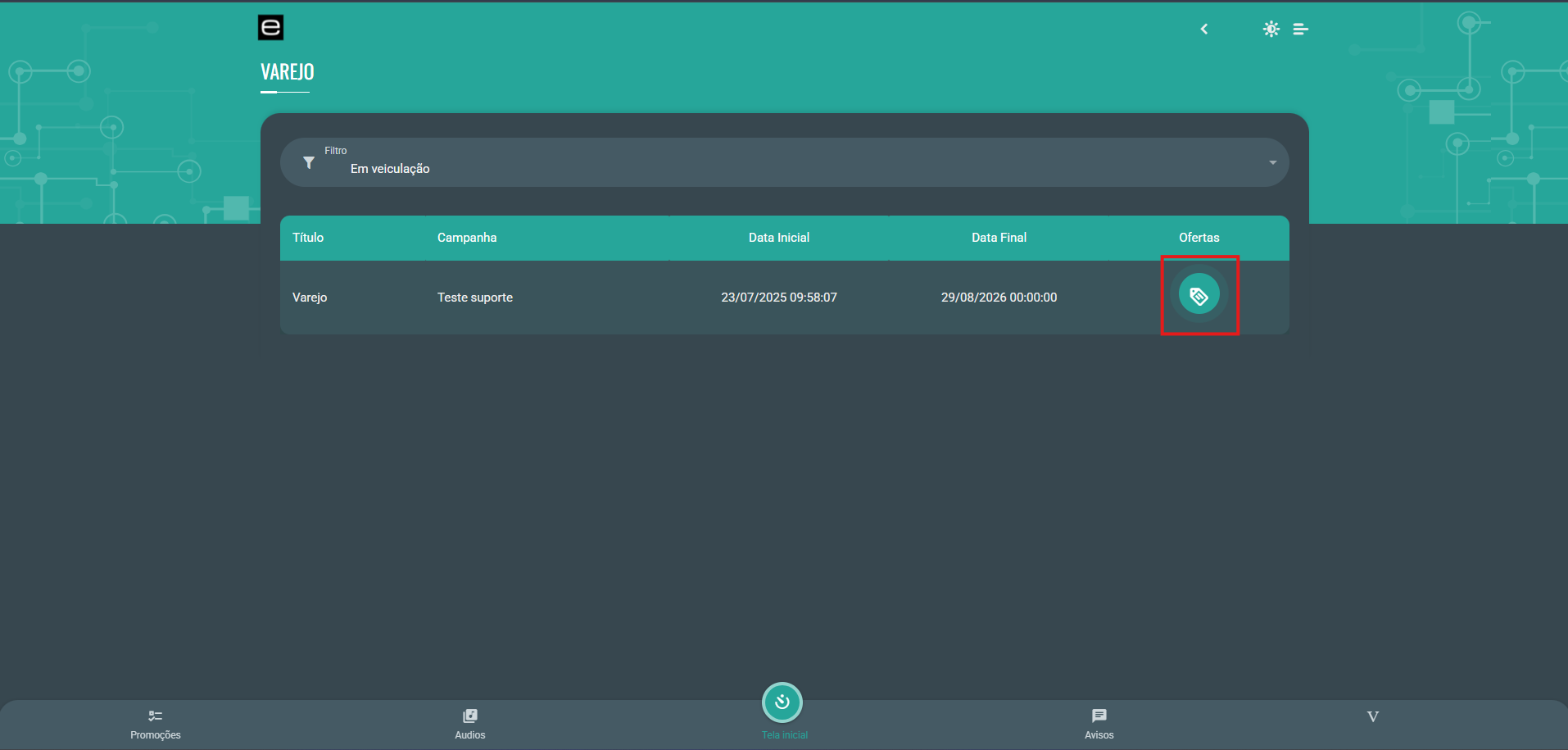
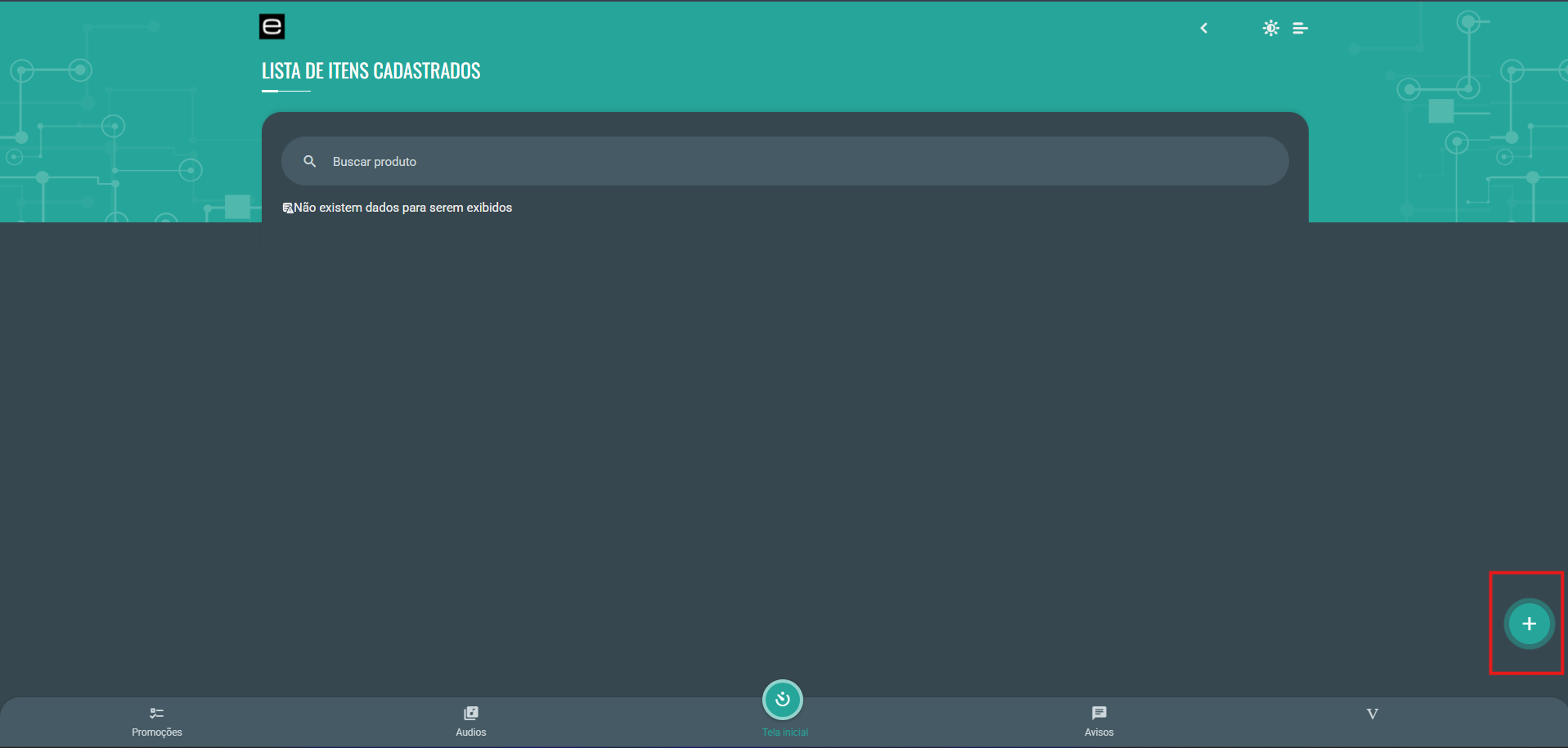
No menu, clique na opção **Ofertas** e, em seguida, em **Adicionar**, para inserir novos produtos.
## 2. Informações do Produto
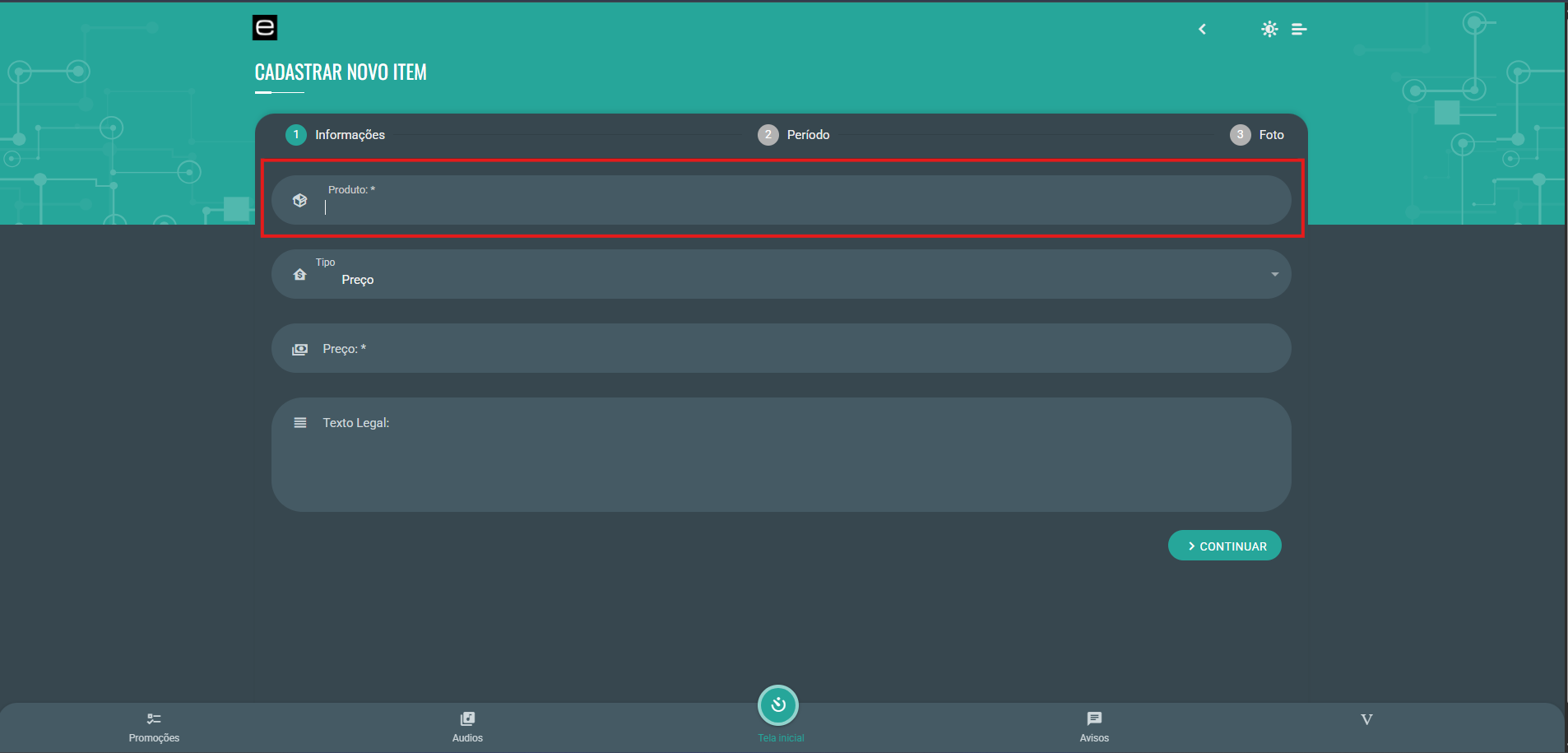
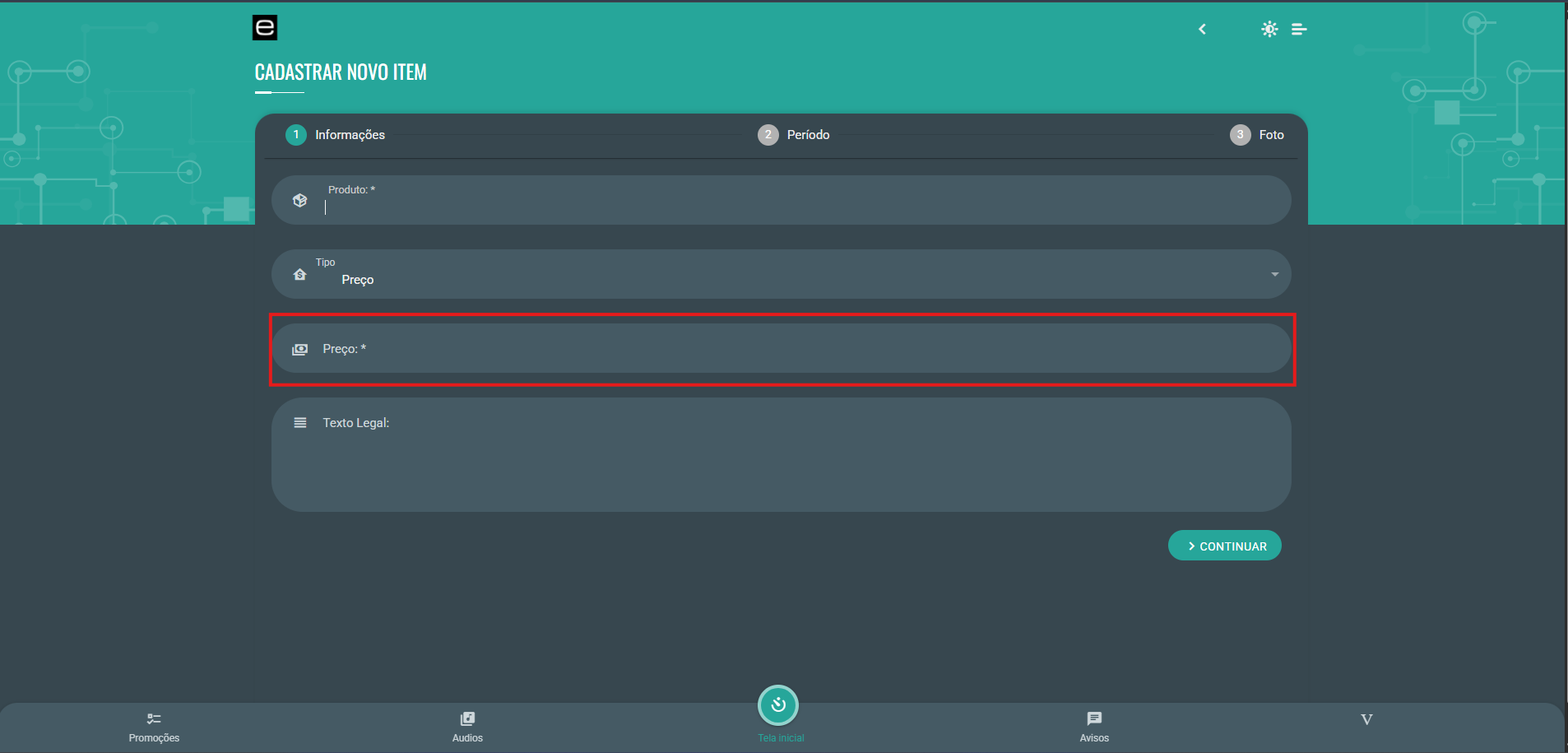
Nesta etapa, devem ser preenchidas as informações básicas do item que será cadastrado.
* **Produto**: Campo obrigatório. Informe o nome do produto que será exibido na oferta.
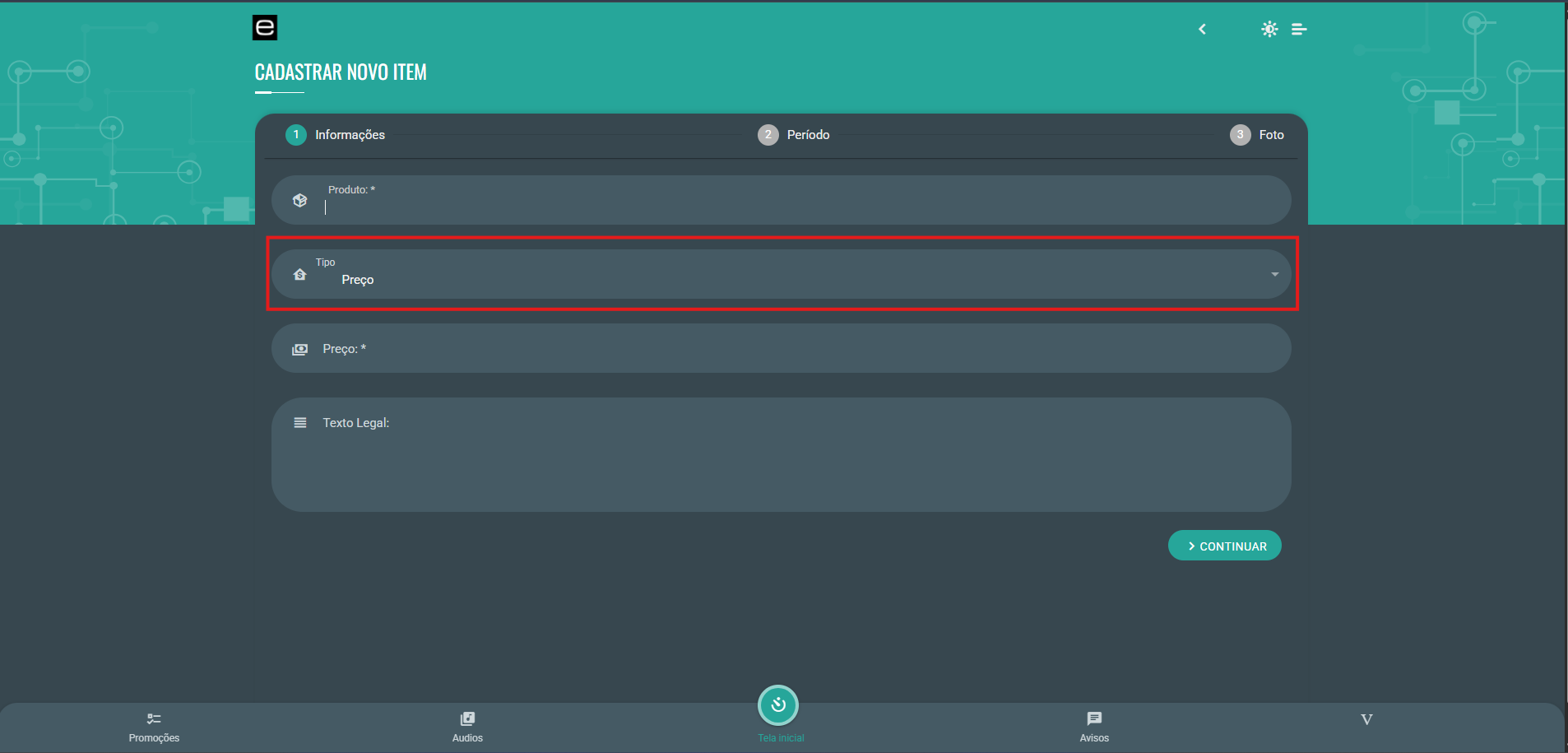
* **Tipo:** Selecione a modalidade de oferta desejada. As opções disponíveis são:
**Preço:** Preço comum do produto.
**De / Por:** utilize o campo **De** para informar o valor original do produto, anterior à promoção. O preenchimento deve seguir a mesma estrutura do campo **Preço**.
**Desconto em %:** utilize o campo **Desconto** para informar a porcentagem de redução do preço. O campo deve ser preenchido apenas com o valor numérico.\
*Exemplo:* **20**
**Leve X pague Y:** utilize os campos **Leve** e **Pague**, que devem ser preenchidos apenas com valores numéricos.\
*Exemplo:* **Leve 3, Pague 2**
* **Preço:** Informe o valor do produto, incluindo a unidade monetária (**R$**), caso deseje exibi-la.\
*Exemplo:* **R$ 19,99**
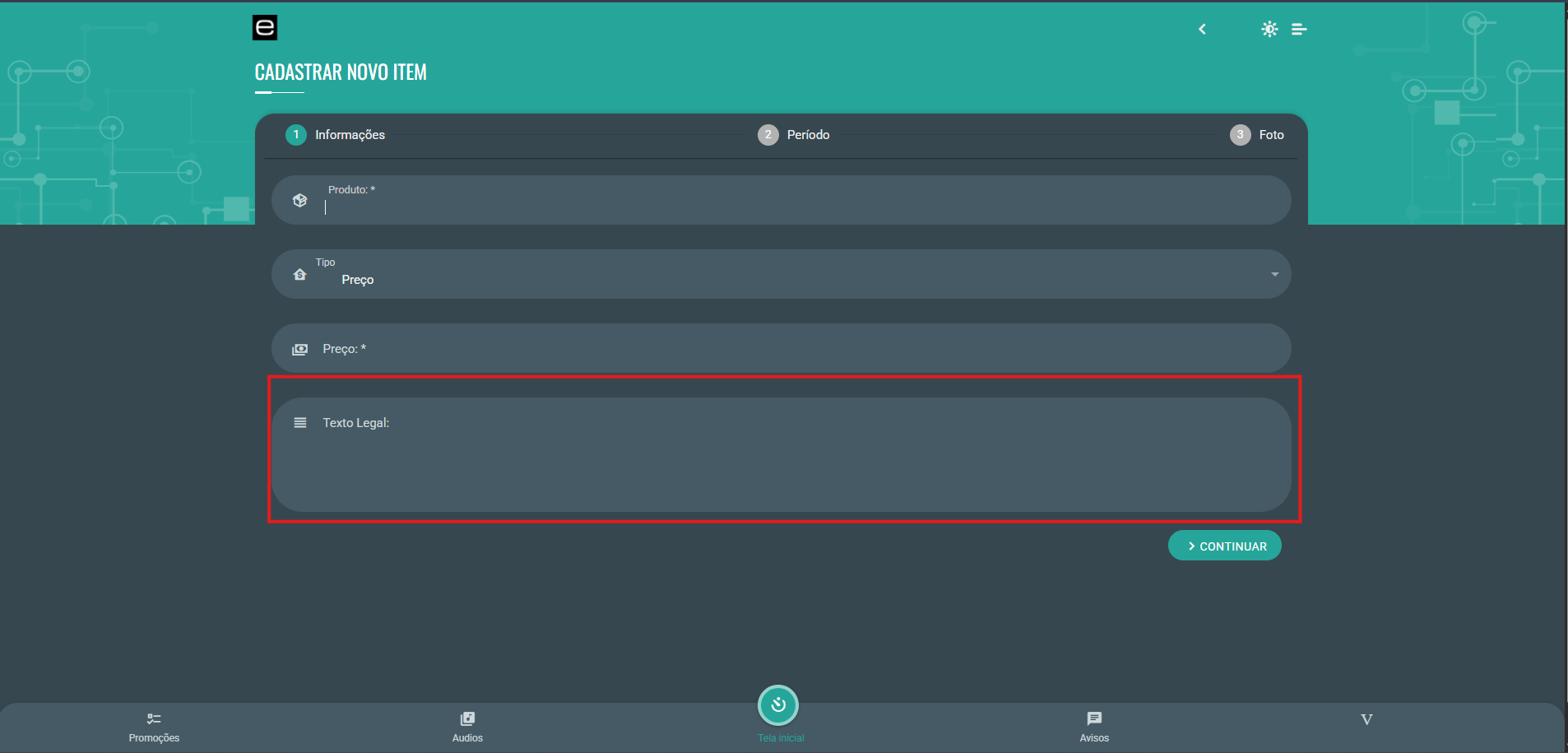
* **Texto Legal:** Insira um texto informativo sobre a promoção.
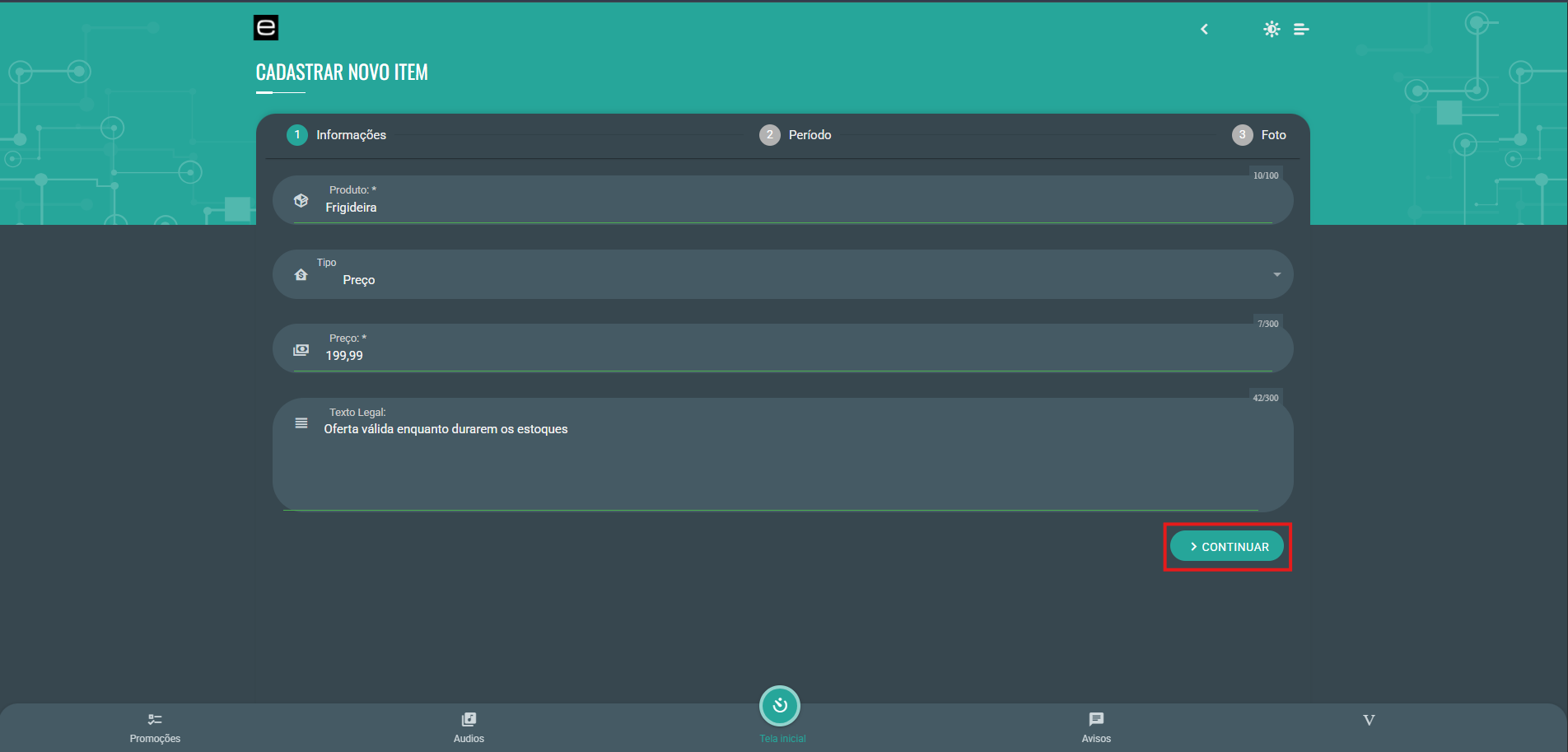
Após preencher os campos, clique em **Continuar** para avançar.
## 3. Período de veiculação
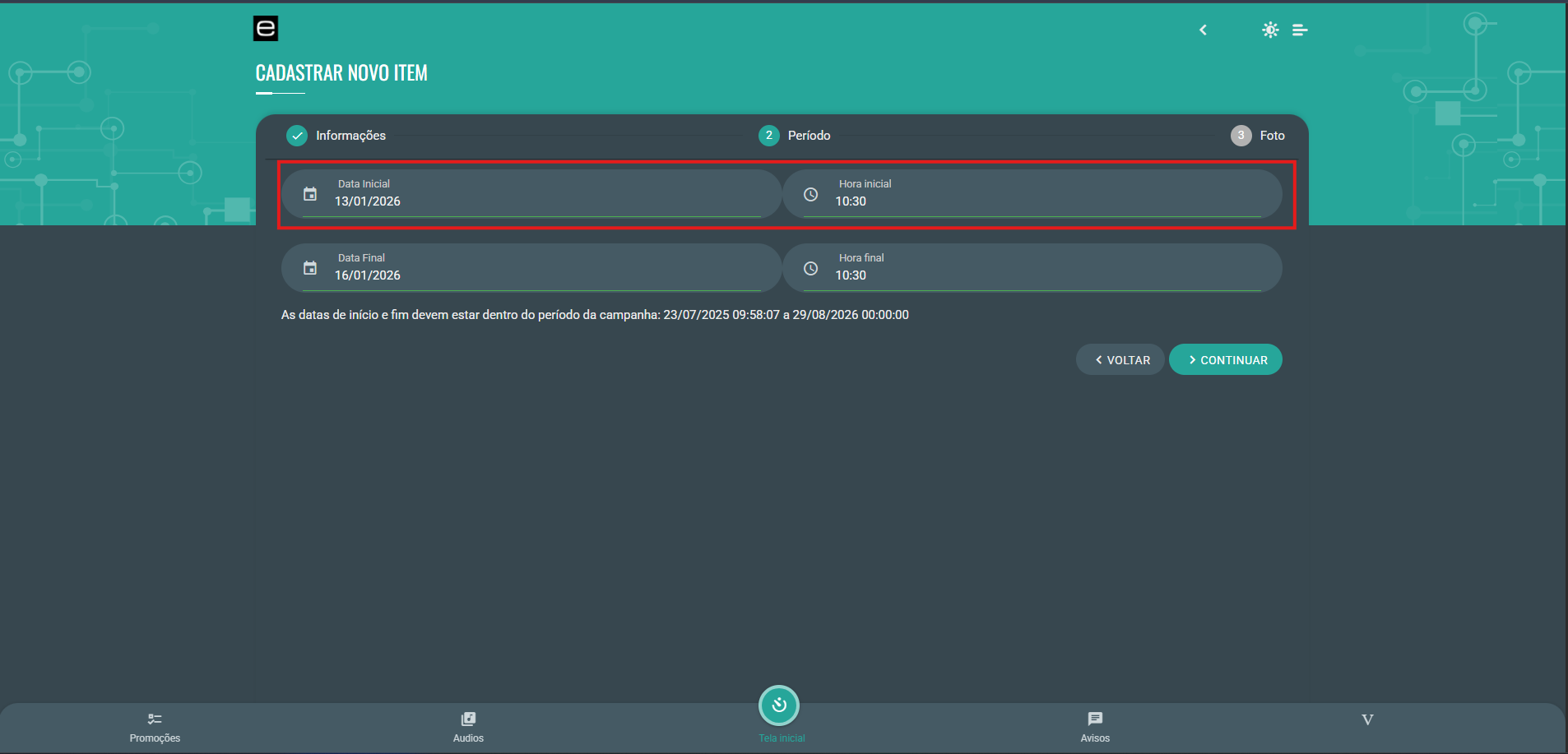
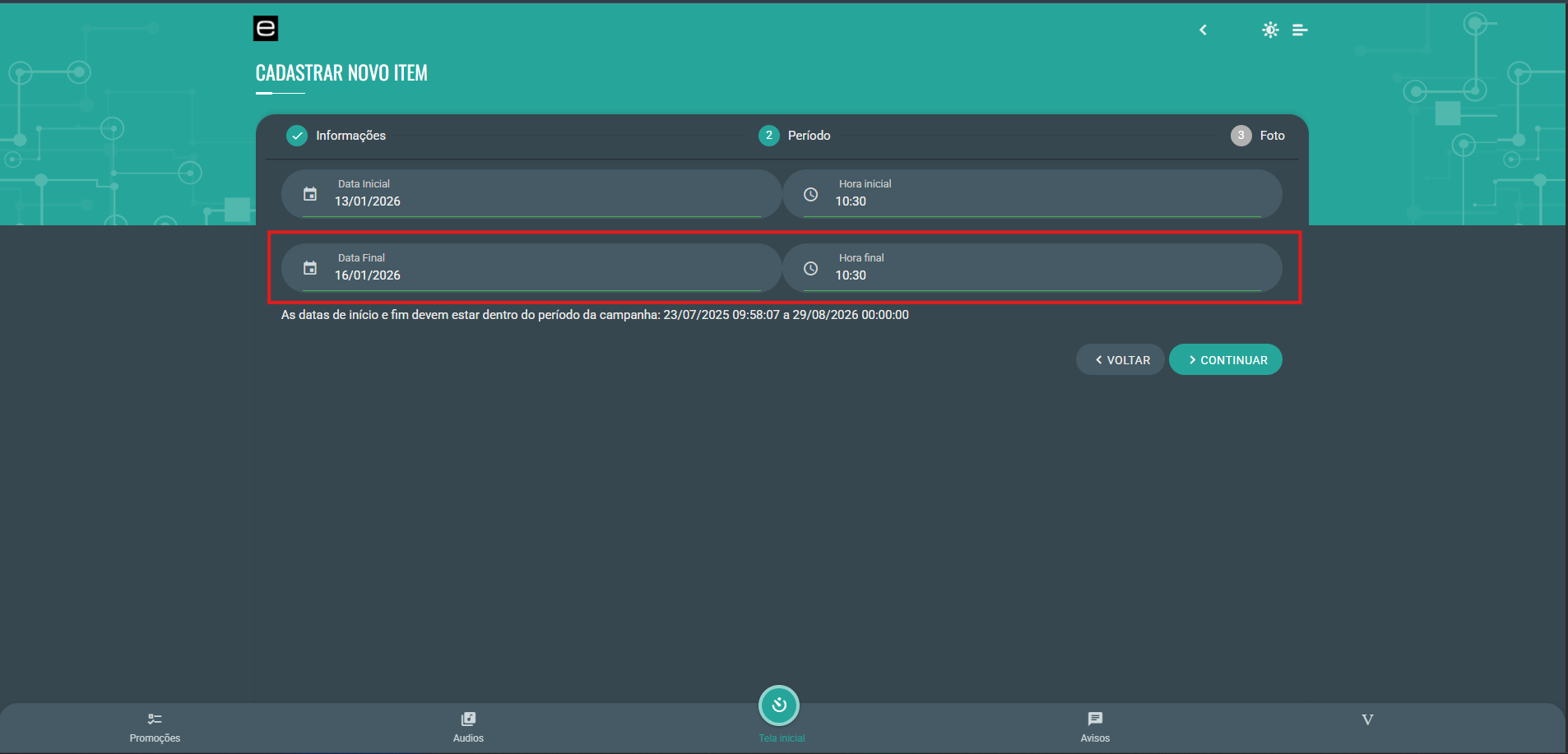
Defina o período em que a promoção será exibida:
* **Data Inicial, Hora Inicial:** Determine quando a promoção começará a ser veiculada
* **Data Final, Hora Final:** Determine a data de validade da promoção
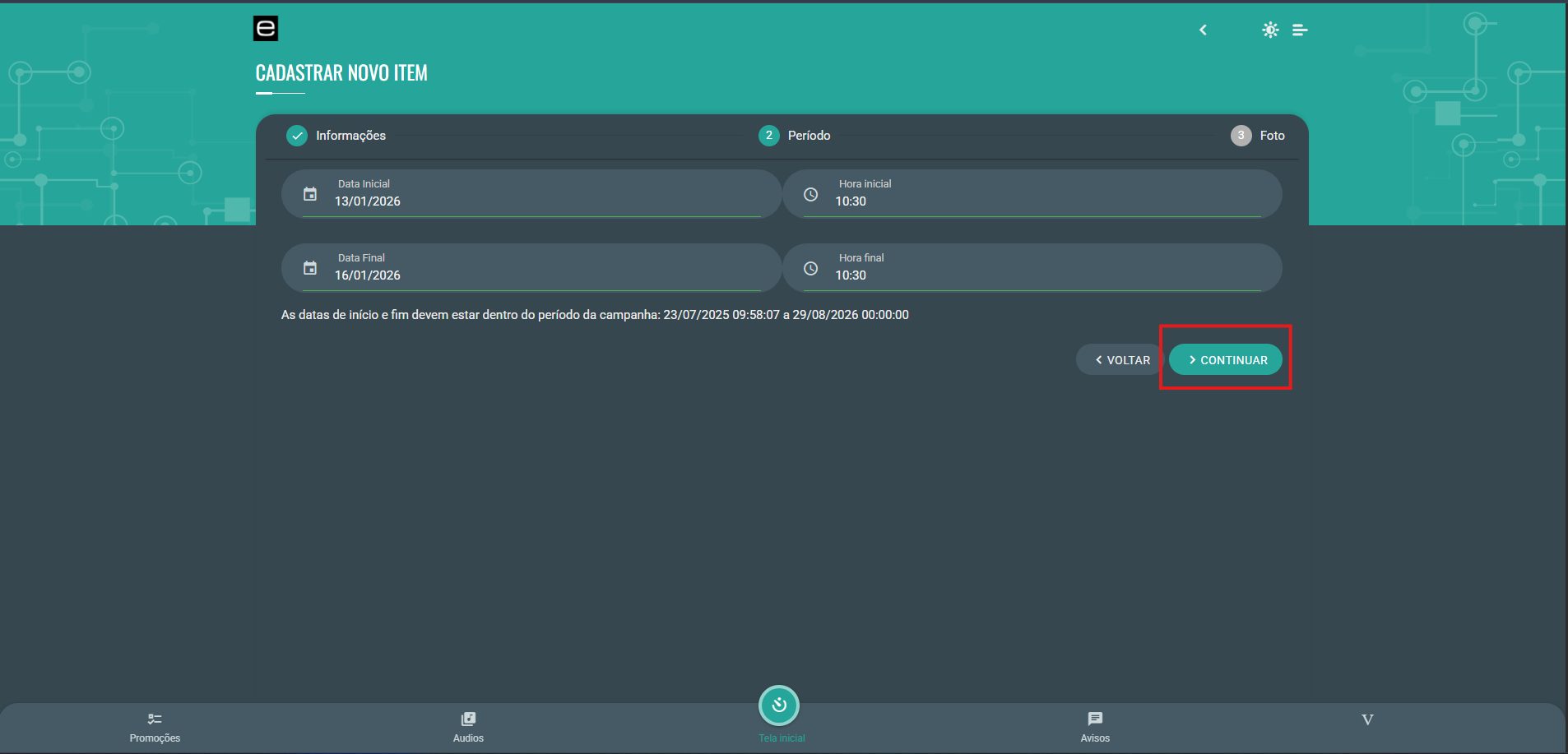
Clique em **Continuar** para prosseguir.
## 4. Imagem do Produto
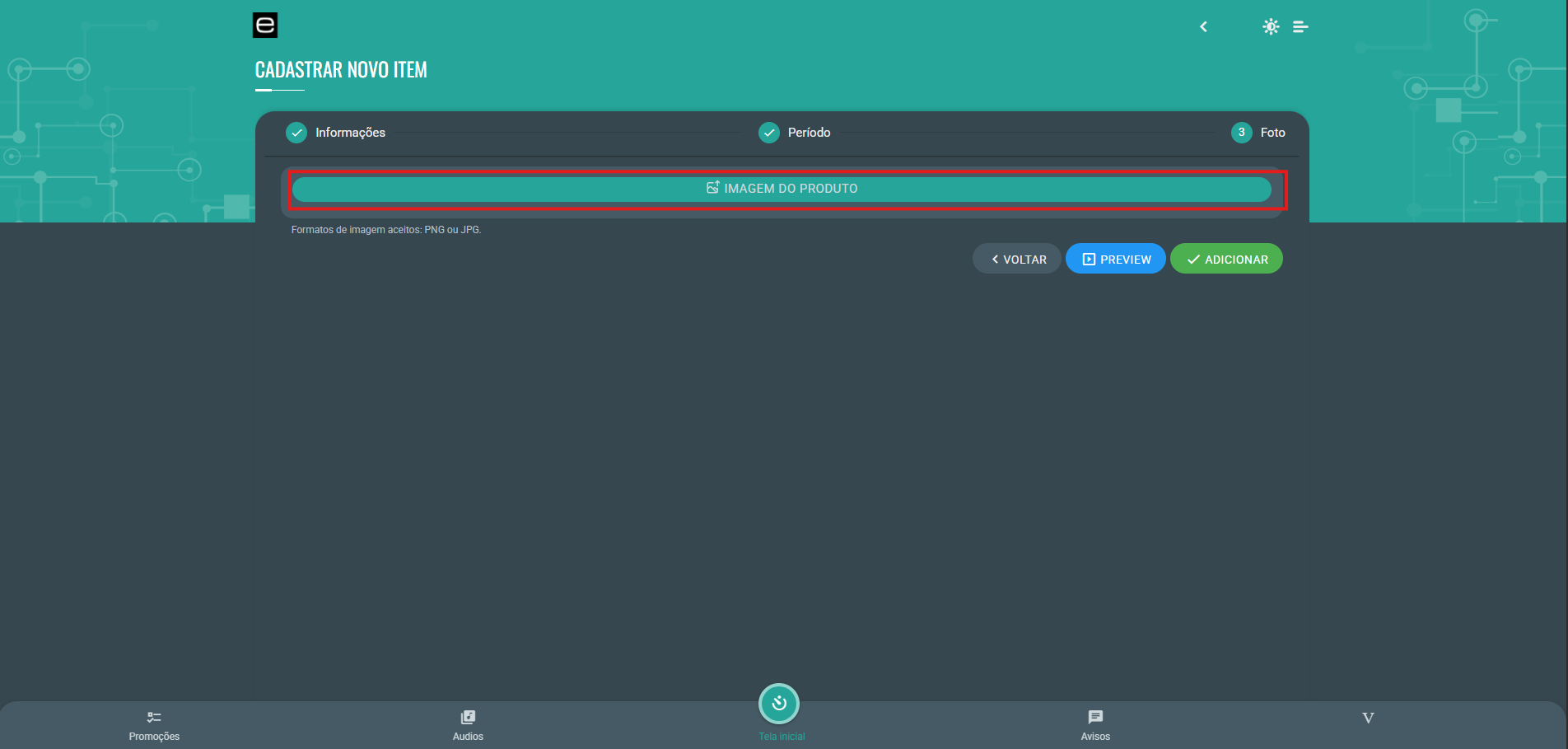
Nesta etapa, será realizado o cadastro da imagem do produto.
Clique na opção **Imagem do produto** para selecionar o arquivo em seu computador.
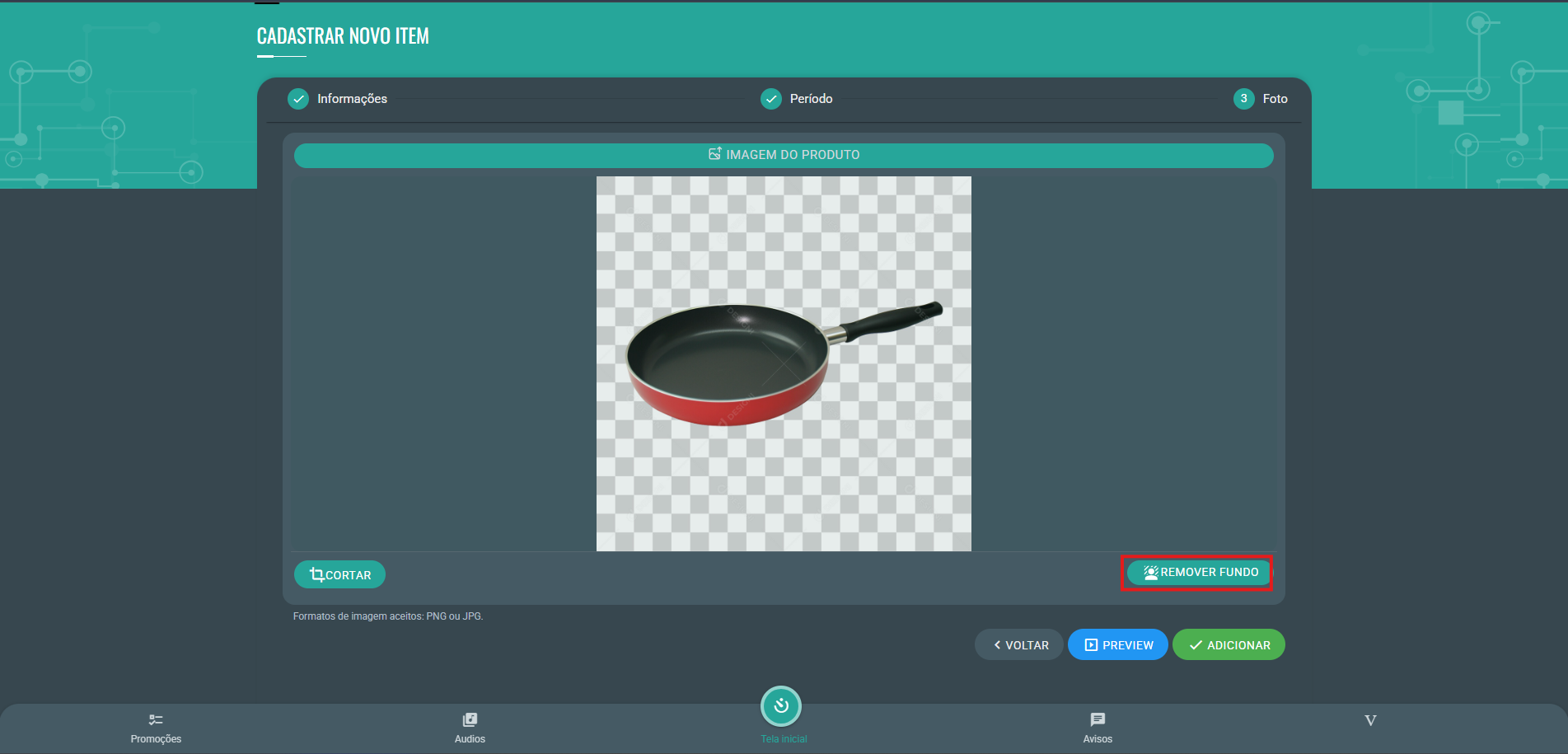
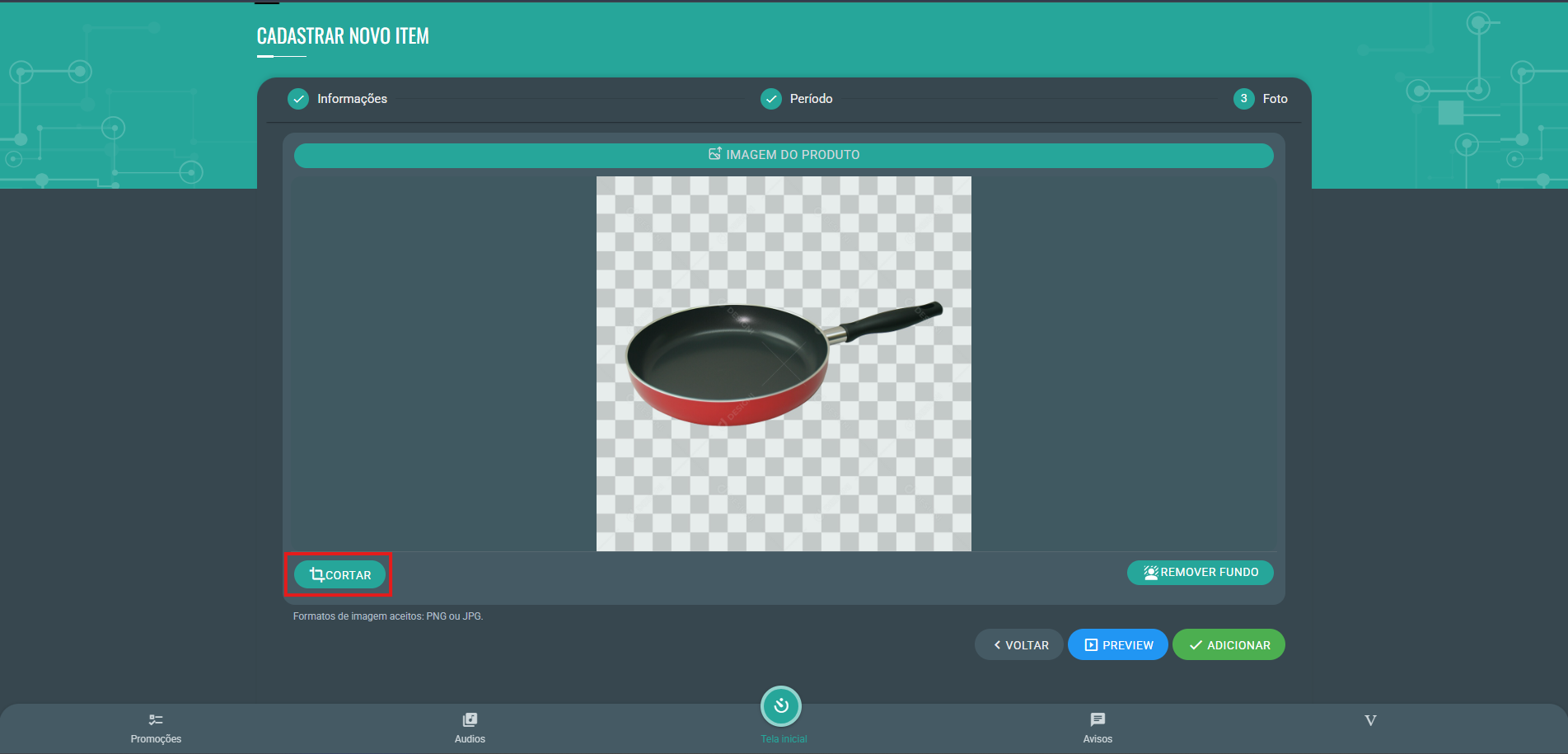
Caso a imagem possua fundo, utilize a opção **Remover fundo**.
Se necessário, utilize a ferramenta de **recorte** para ajustar a imagem.
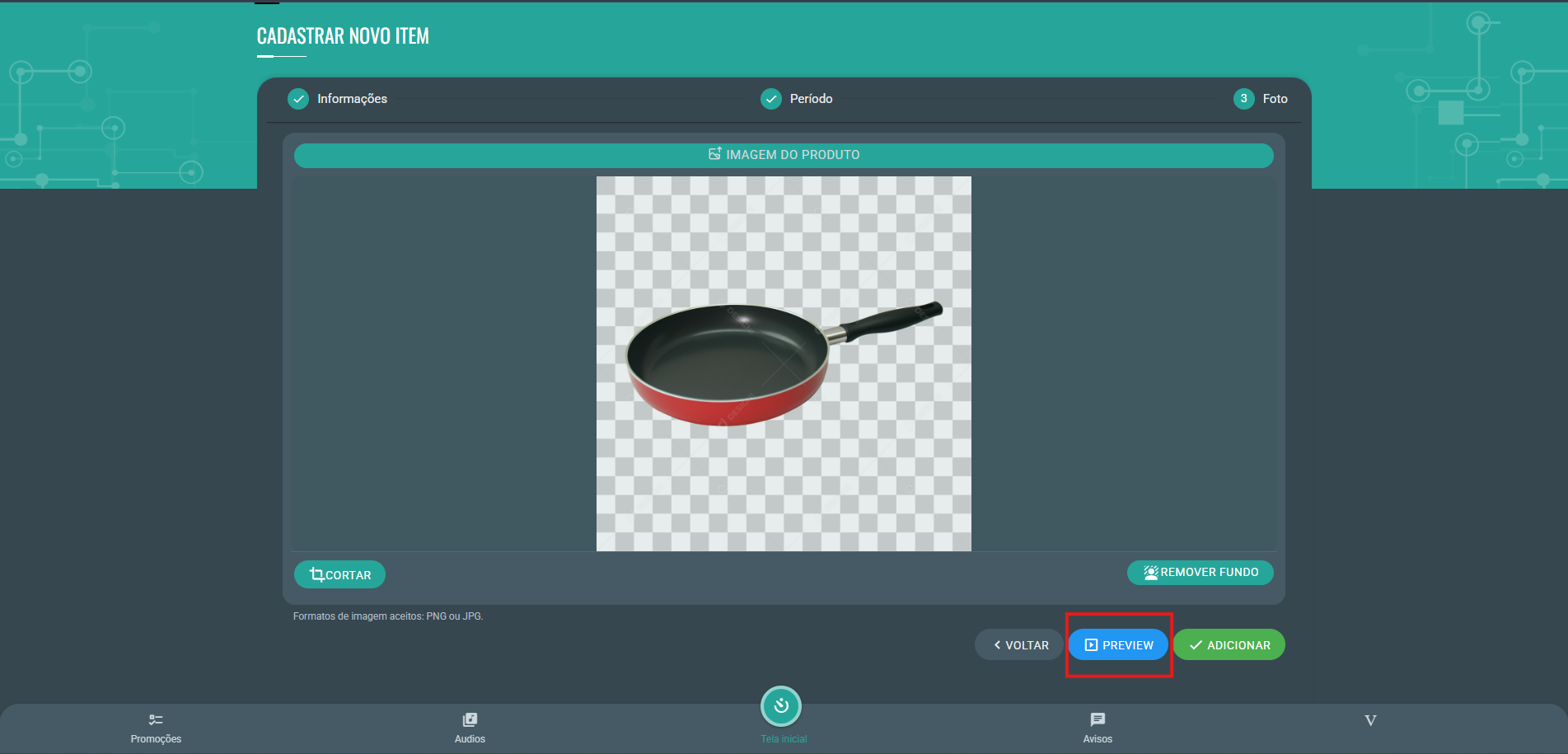
Na opção **Preview**, é possível visualizar previamente como a oferta será exibida.
## 5. Finalização
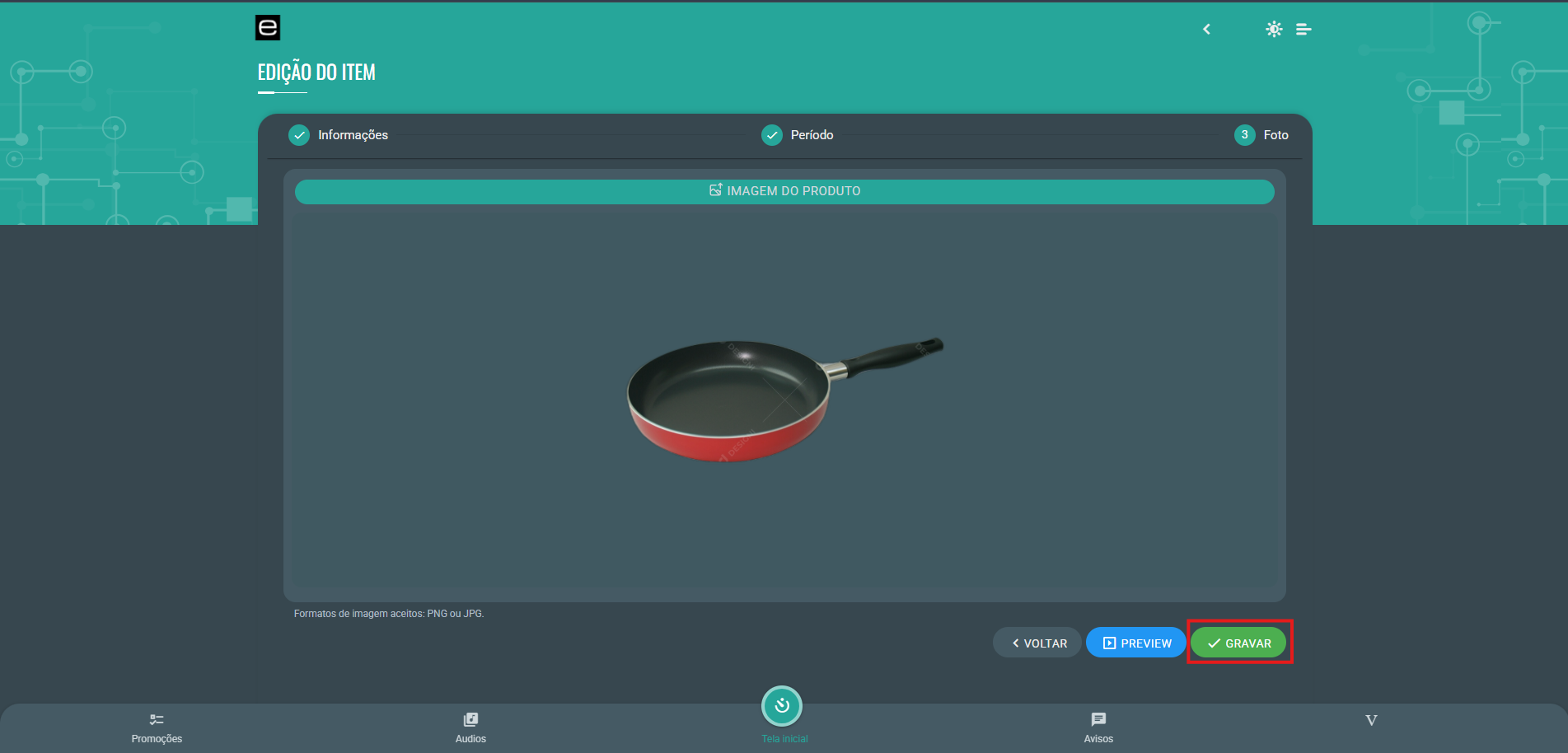
Após concluir todas as configurações, clique em **Gravar** para salvar e publicar a oferta.